Application de bureau
Tout sur votre entreprise, dans une seule fenêtre.
Votre pote, vos conversations, vos paramètres — toute la Console Busymate AI, toujours ouverte sur votre bureau.

Version 1.1.4 (build 22) · publiée le 29 oct. 2026
Nouveautés : The menu-bar unread count now clears when you read everything, and the Dock badge shows the same number. Hovering the menu-bar item explains the count in your language. Notes de version


Obtenir l'application
Un téléchargement par ordinateur : le premier choix sur chaque carte est celui à prendre, sauf si votre équipe informatique vous demande le paquet à côté.
macOS
6.5 MB · v1.1.4 (build 22) · 29 oct. 2026Certifié par Apple
Apple silicon et Intel · macOS 10.15 ou version ultérieure
Windows
2.3 MB · v1.1.3 (build 21) · 2 oct. 2026Build d'aperçu — non signé
64 bits · Windows 10 1809 ou version ultérieure
Linux
79.4 MB · v1.1.4 (build 22) · 29 oct. 2026Build d'aperçu — non signé
64 bits · glibc 2.31 (Ubuntu 20.04) ou version ultérieure
Notes de version
v1.1.4 (build 22)macOS, Linux · publié le 29 oct. 2026
- The menu-bar unread count now clears when you read everything, and the Dock badge shows the same number. Hovering the menu-bar item explains the count in your language.
Comment ça se passe, en chiffres
Les pages Insights de la Console Busymate AI, trente jours à la fois, chacune comparée aux trente jours précédents.
Sachez qui revient
- Nouveaux visiteurs
- Visiteurs réguliers
- Comptabilisé une fois par jour
- D'où chaque audience arrive
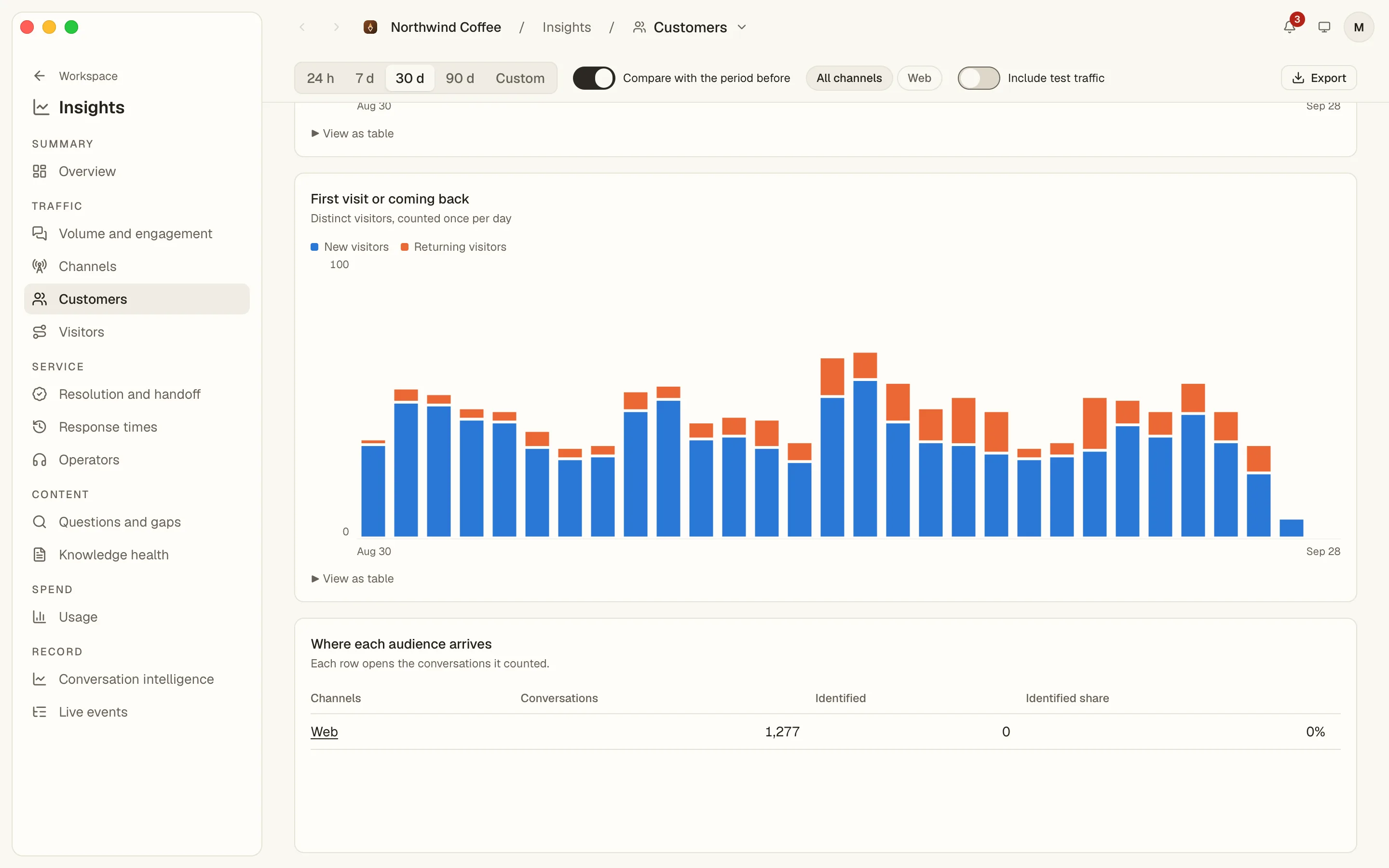
Les visiteurs de chaque jour sont divisés en premières visites et visites régulières, pour que vous sachiez si les gens reviennent après que votre pote les a aidés une fois, et par quel canal chaque audience arrive.
Le travail que votre pote effectue
- Tours de pote
- Messages de pote
- Durée de conversation
- Détail par canal
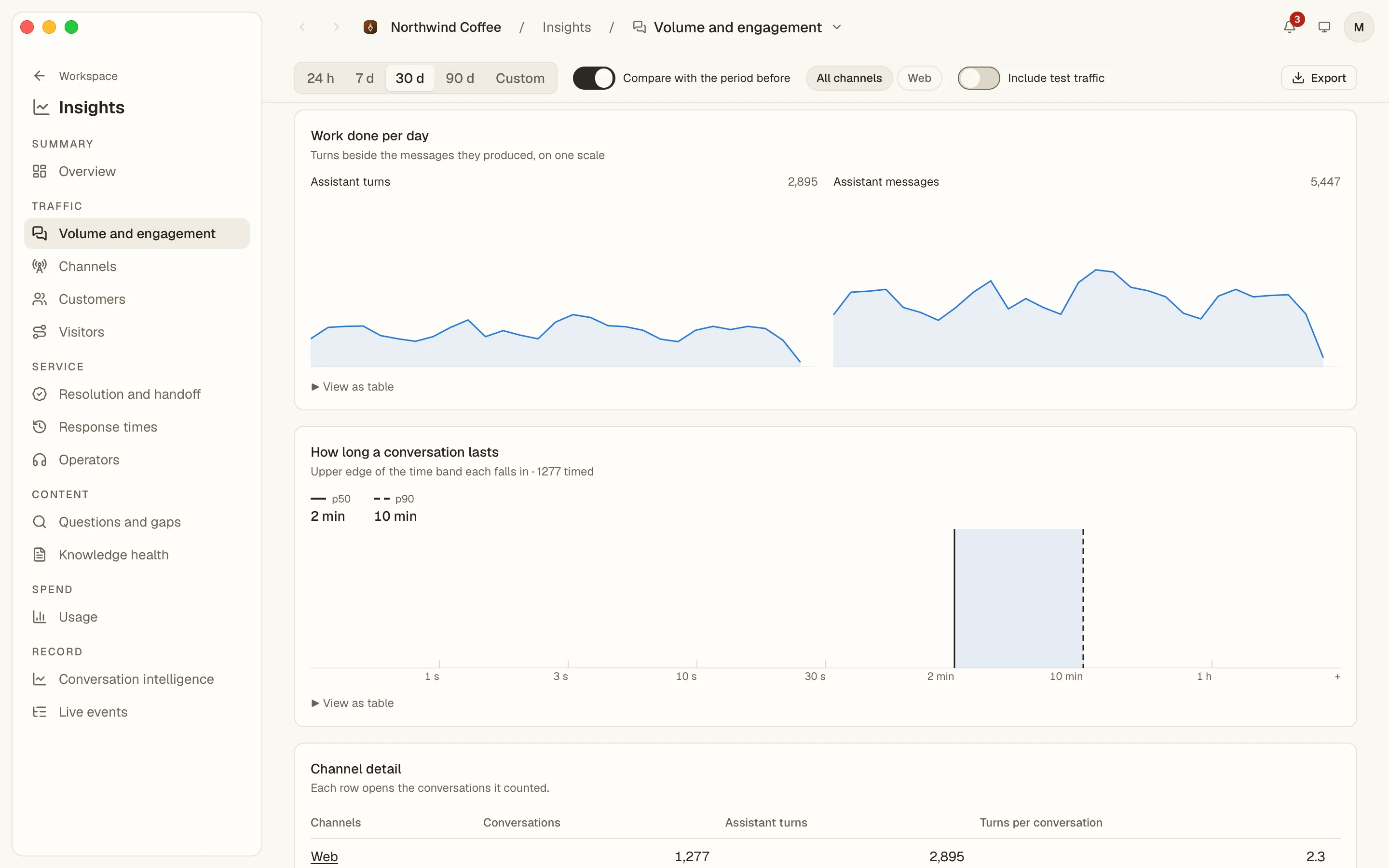
Tours de pote à côté des messages qu'il a produits, jour après jour sur une même échelle, puis la durée d'une conversation, de la typique à la plus longue décile, et les mêmes chiffres par canal.
Quand une personne est nécessaire
- Taux de transfert
- Période précédente
- Requêtes par canal
- S'ouvre dans la Boîte de réception
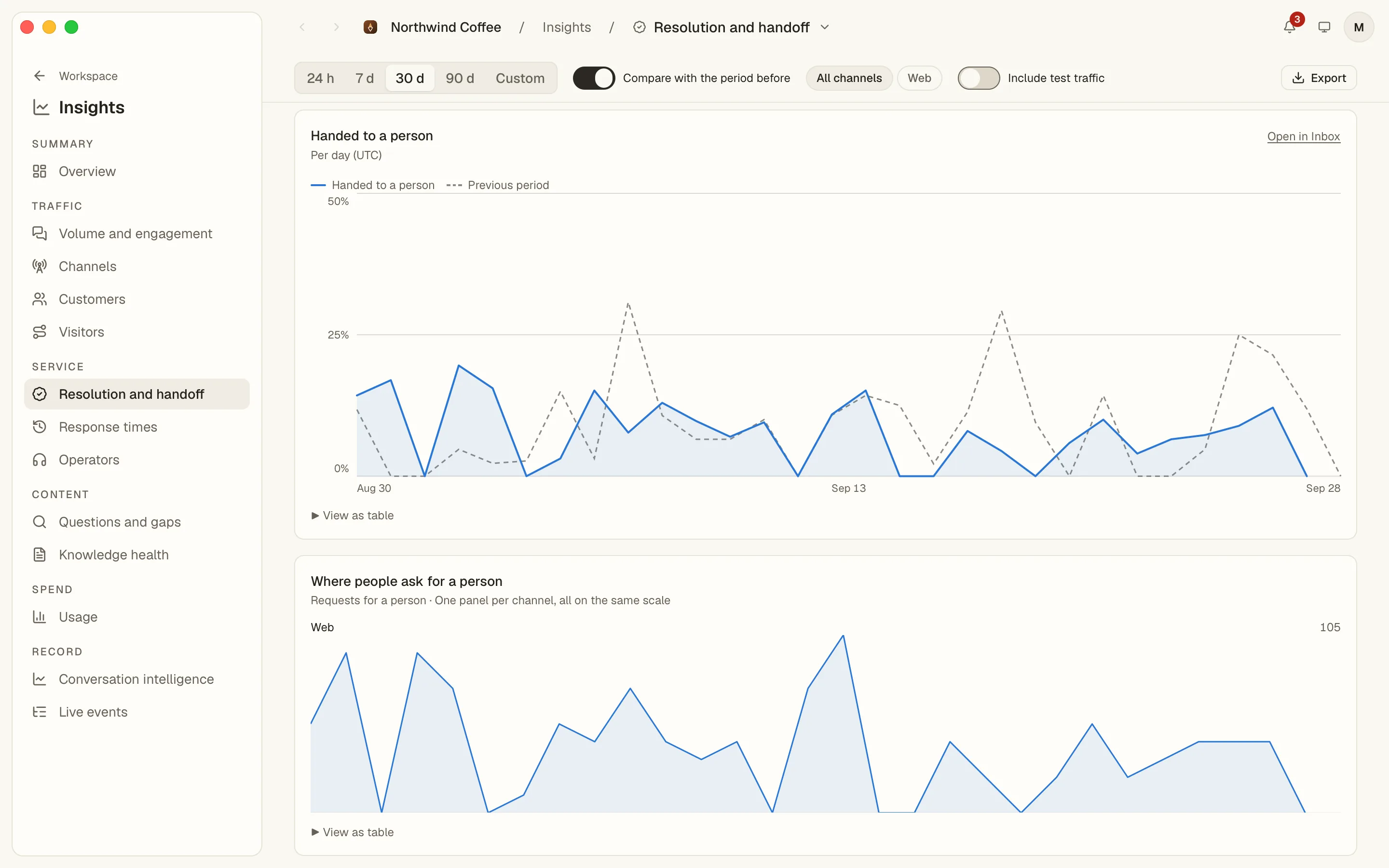
La part des conversations transférées à une personne chaque jour, sur la période précédente, et les canaux d'où viennent ces demandes, pour qu'une ligne en hausse apparaisse avant la file d'attente.
Votre équipe, à la hauteur
- Prises en charge par l'équipe
- Taux de prise en charge
- Réponse de la personne, typique
- Réponse de la personne, ralentie
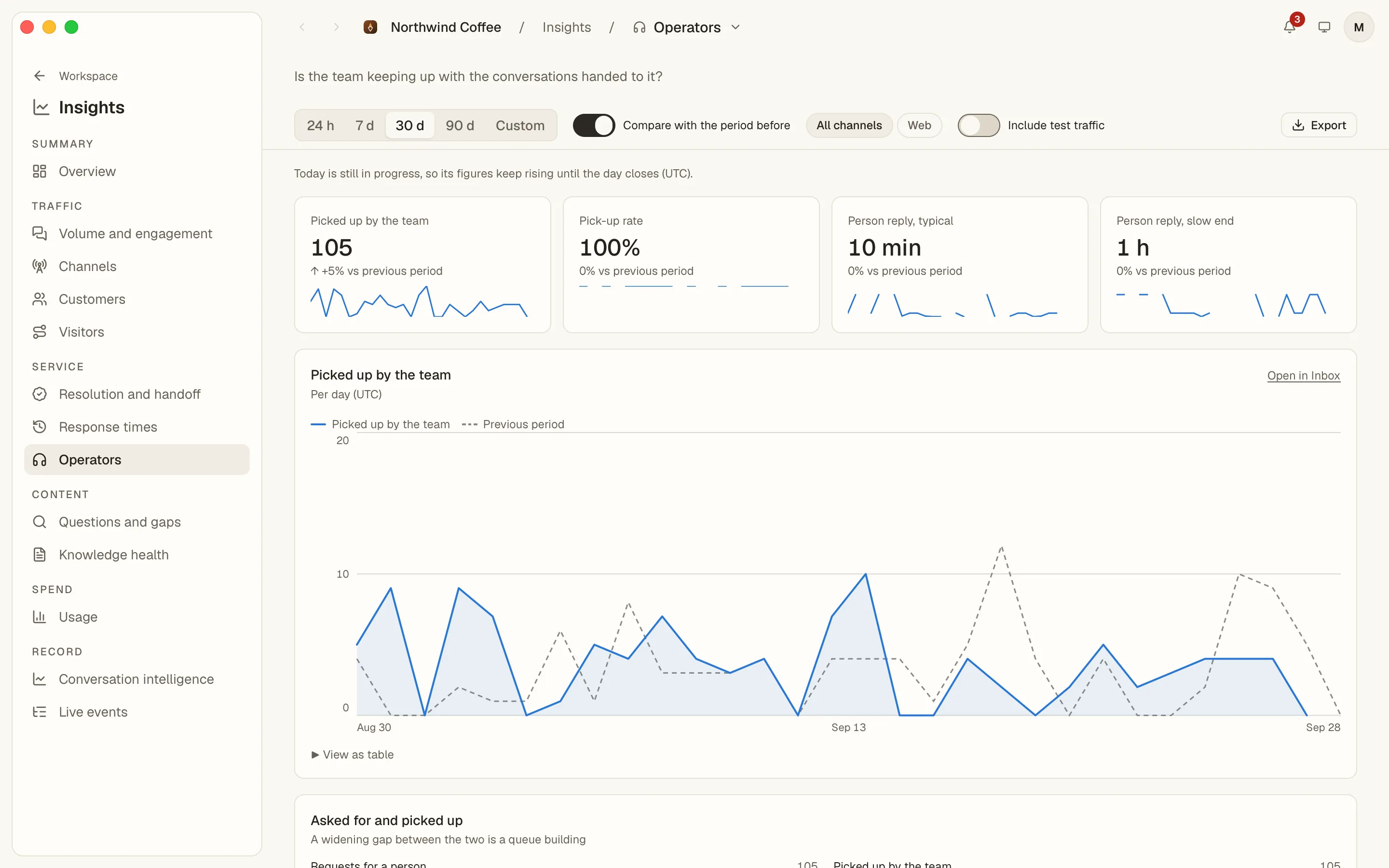
Les conversations que l'équipe a prises en charge, le taux de prise de contact et la rapidité avec laquelle une personne répond, typiquement et au ralenti, avec une ligne quotidienne par rapport aux trente jours précédents.
Aucune file d'attente qui se forme
- Demandes d'une personne
- Pris en charge
- Attente avant la première réponse
- Charge de l'équipe par canal
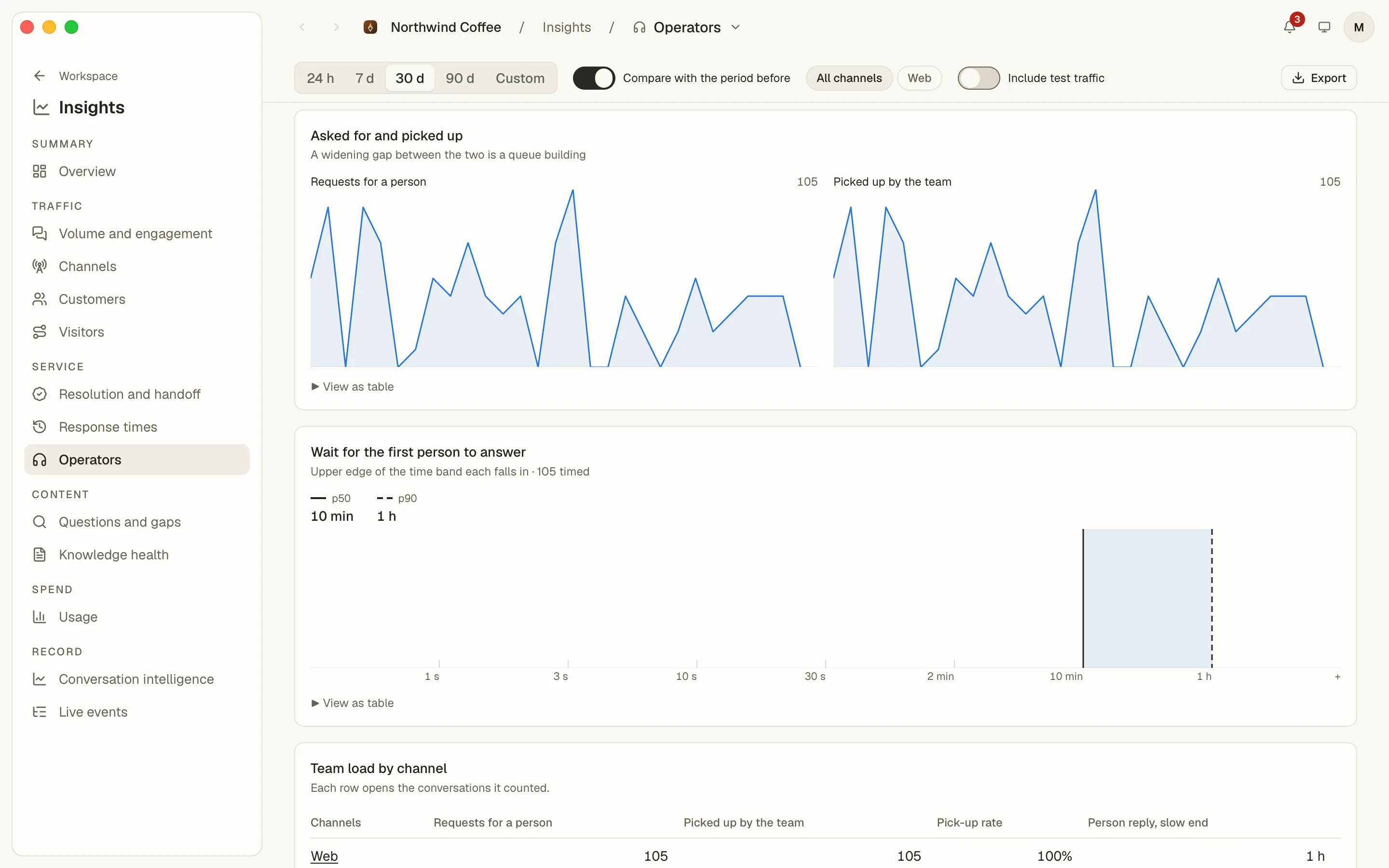
Les demandes d'une personne à côté de celles que l'équipe a prises en charge, jour après jour, où un écart qui s'élargit signale une file d'attente qui se forme, et l'attente de la première réponse dans les plages horaires que la Console regroupe.
Ce que ça coûte, clairement
- Dépenses par fenêtre
- Requêtes et tokens
- Par fournisseur de modèle
- Utilisation par rapport aux limites
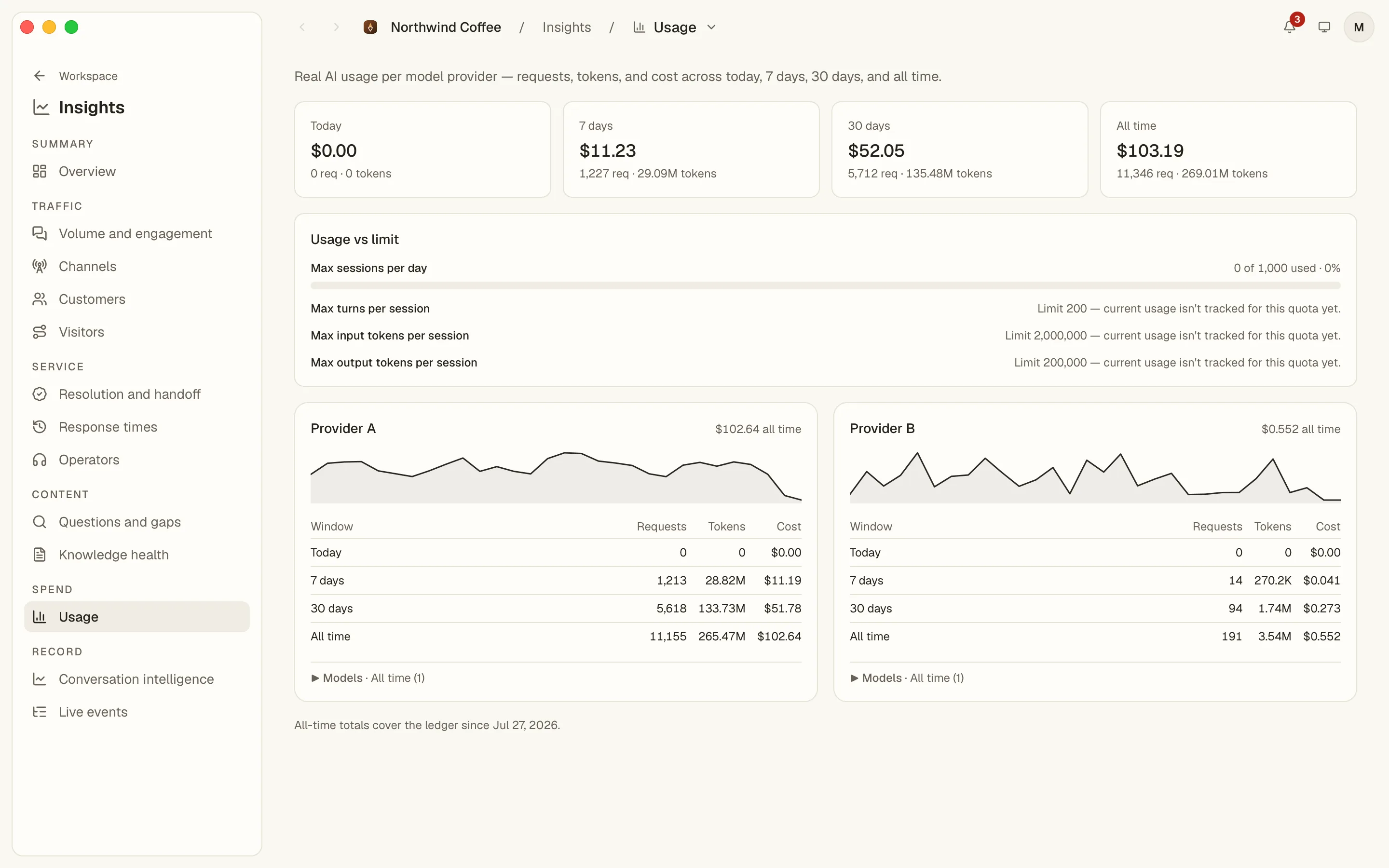
Dépenses, requêtes et tokens pour aujourd'hui, les sept derniers jours, trente jours et depuis le début, par fournisseur de modèle, chacun avec sa propre courbe, et les limites de session que vous avez fixées à côté de ce qui a été utilisé.


Nouveautés
Tout ce qui vous a atteint depuis 13 sept. 2026.
Dans l'application
- On a Mac the window buttons sit on the Console's own bar — one bar, the same air around every control.
Dans la Console qu'elle ouvre
- The rail, the Inbox and the Overview follow the language you pick.
- Soft is the default look in light and in dark, and breadcrumbs read as a plain path, a slash between places.
- Inbox replies show as formatted text — bold, lists and links — never as raw markup.
- Every workspace wears its own icon in the switcher and the breadcrumb, the way its website shows it.
- Press ⌘K anywhere: search opens centred, groups its results by page and speaks your language.
- Setting up moved into the chat: name your website and your mate builds the assistant from it while you watch.
Téléchargements & détails
5 builds — macOS/Linux 1.1.4, Windows 1.1.3, with checksums, requirements and install notes.
Questions fréquemment posées
Réponses courtes, identiques pour chaque plateforme que nous publions.
- Oui. La version macOS est signée avec notre ID Développeur et certifiée par Apple, elle s'ouvre donc comme n'importe quelle autre application — pas d'avertissement, rien à contourner. Chaque téléchargement sur cette page liste sa taille et sa somme de contrôle SHA-256 afin que vous puissiez vérifier ce que vous avez téléchargé.
- Cela dépend de la plateforme. Mises à jour automatiques : macOS. Pas encore — téléchargez une nouvelle version manuellement : Windows 1.1.3, Linux 1.1.4.
- Non. L'application est une simple fenêtre sur la Console que vous utilisez sur le web, donc chaque amélioration de la Console — une nouvelle page, un correctif, une langue — s'y trouve la prochaine fois que vous l'ouvrez. Seul le shell lui-même arrive sous la forme d'une nouvelle compilation.
- Rien de particulier. L'application est une fenêtre sur la Console que vous utilisez déjà via HTTPS : elle n'a pas de bibliothèque d'analyse ou de rapport de plantage, et les analyses tierces ne se chargent jamais à l'intérieur. Ce que la Console elle-même stocke sur votre espace de travail est décrit dans la politique de confidentialité.
- Oui. L'application de bureau est gratuite sur tous les forfaits. Elle se connecte avec votre compte Busymate AI existant — il n'y a rien de supplémentaire à acheter.
- Bien sûr. La Console est identique dans un onglet navigateur ; l'application ajoute la notification système au moment où une conversation a besoin de vous, le badge qui compte ce qui vous attend, et un clic qui vous amène dans le fil exact.