App desktop
Tutto sulla tua azienda, in una sola finestra.
Il tuo amico, le tue conversazioni, le tue impostazioni — l'intera Busymate AI Console, sempre aperta sul tuo desktop.

Versione 1.1.4 (build 22) · pubblicata il 29 ott 2026
Novità: The menu-bar unread count now clears when you read everything, and the Dock badge shows the same number. Hovering the menu-bar item explains the count in your language. Note sulla versione


Scarica l'app
Un download per computer: la prima scelta su ogni scheda è quella da prendere, a meno che il tuo team IT non ti chieda il pacchetto accanto.
macOS
6.5 MB · v1.1.4 (build 22) · 29 ott 2026Autenticata da Apple
Apple silicon e Intel · macOS 10.15 o versioni successive
Windows
2.3 MB · v1.1.3 (build 21) · 2 ott 2026Build di anteprima — non firmata
64 bit · Windows 10 1809 o versioni successive
Linux
79.4 MB · v1.1.4 (build 22) · 29 ott 2026Build di anteprima — non firmata
64 bit · glibc 2.31 (Ubuntu 20.04) o versioni successive
Note sulla versione
v1.1.4 (build 22)macOS, Linux · rilasciato 29 ott 2026
- The menu-bar unread count now clears when you read everything, and the Dock badge shows the same number. Hovering the menu-bar item explains the count in your language.
Come procede, in numeri
Le pagine Insights della Console Busymate AI, trenta giorni per volta, ognuna confrontata con i trenta precedenti.
Scopri chi ritorna
- Visitatori nuovi
- Visitatori ricorrenti
- Conteggiato una volta al giorno
- Da dove arriva ogni audience
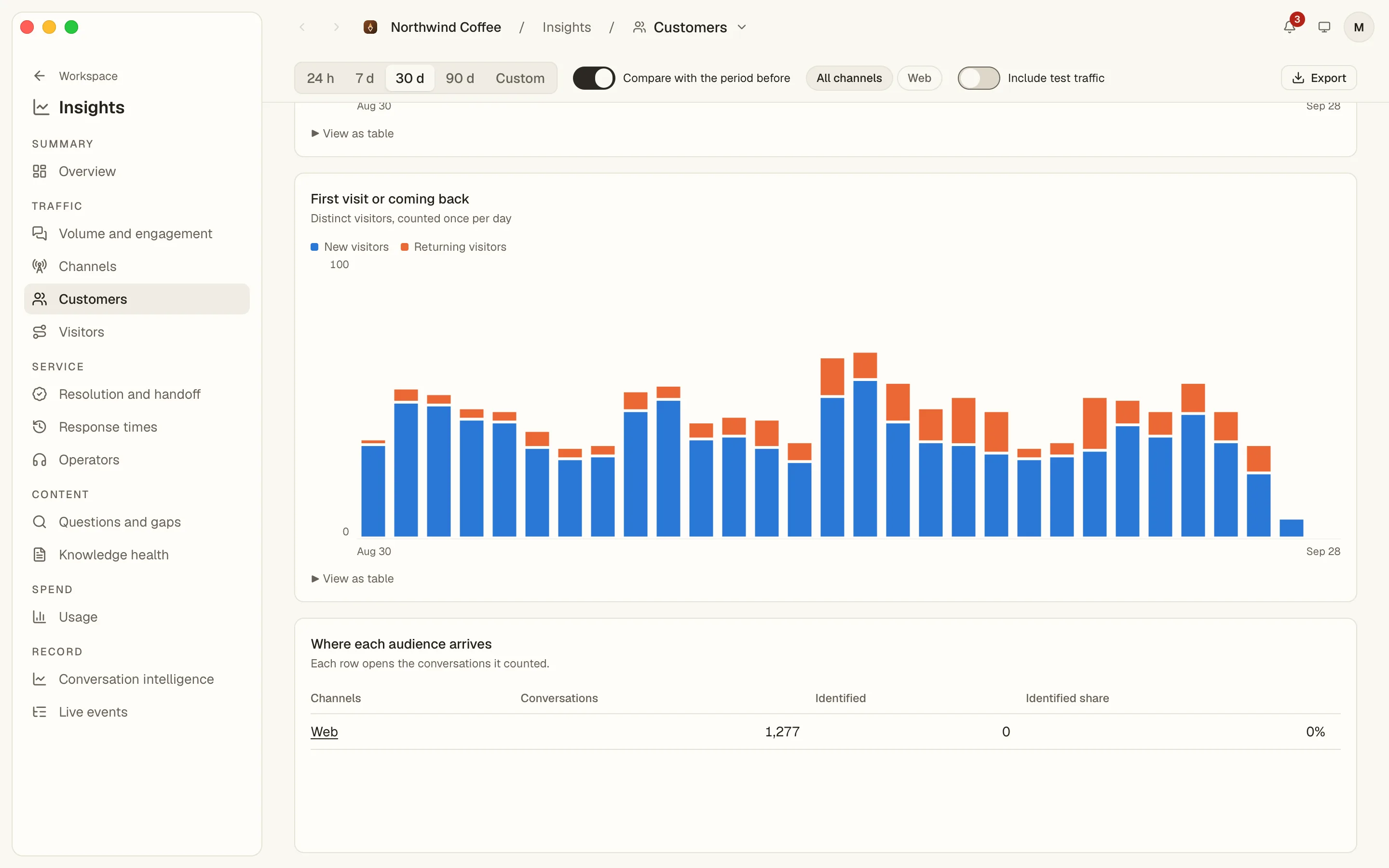
I visitatori di ogni giorno sono divisi in prime visite e visite ricorrenti, così puoi vedere se le persone tornano dopo che l'amico le ha aiutate una volta, e da quale canale arriva ogni audience.
Il lavoro che il tuo amico svolge
- Turni dell'assistente
- Messaggi dell'amico
- Durata della conversazione
- Dettagli canale
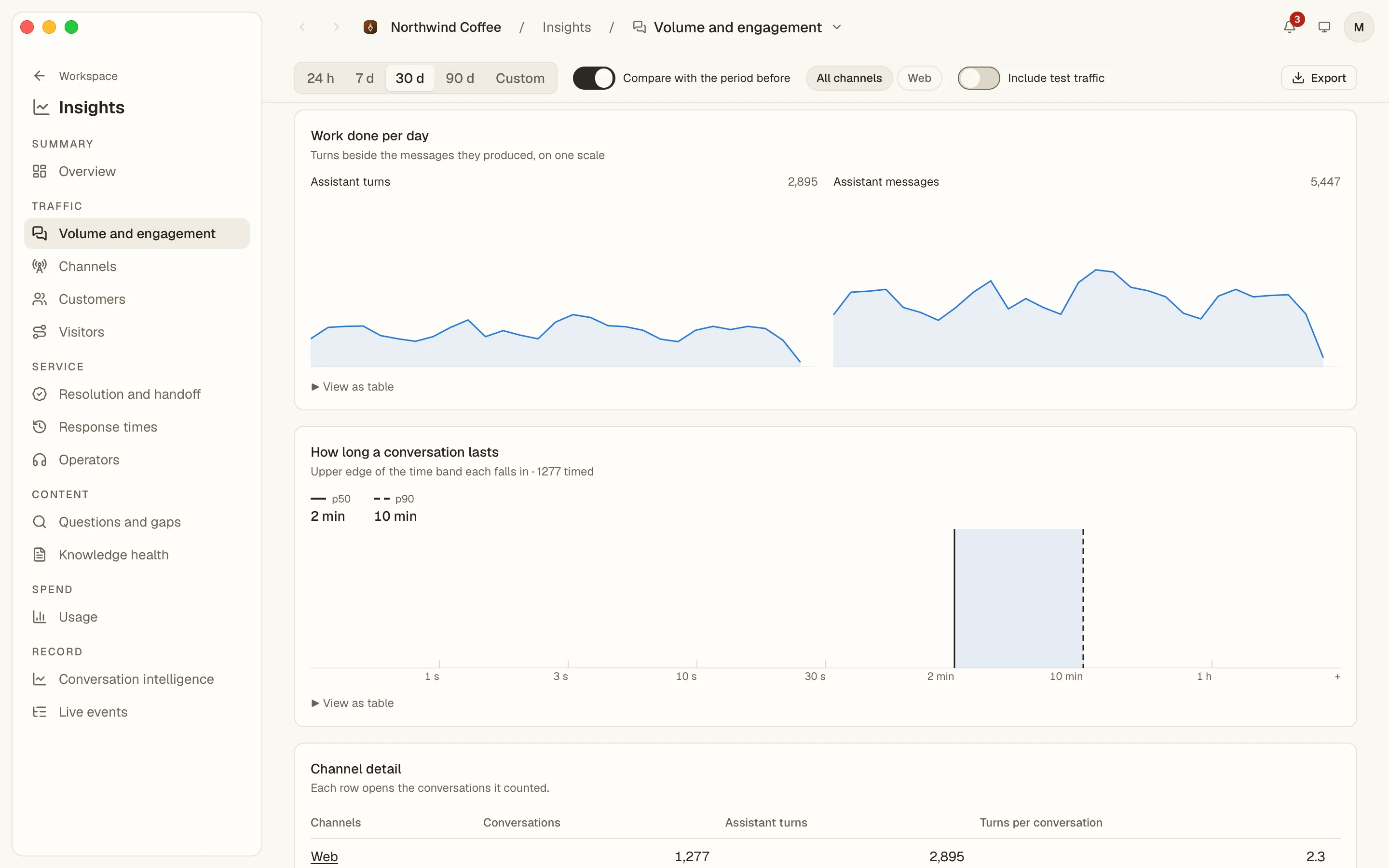
Turni dell'amico accanto ai messaggi che ha generato, giorno per giorno su una scala, quindi quanto dura una conversazione, da quella tipica al decimo più lungo, e le stesse cifre per canale.
Quando serve una persona
- Tasso di passaggio
- Periodo precedente
- Richieste per canale
- Si apre nella Posta in arrivo
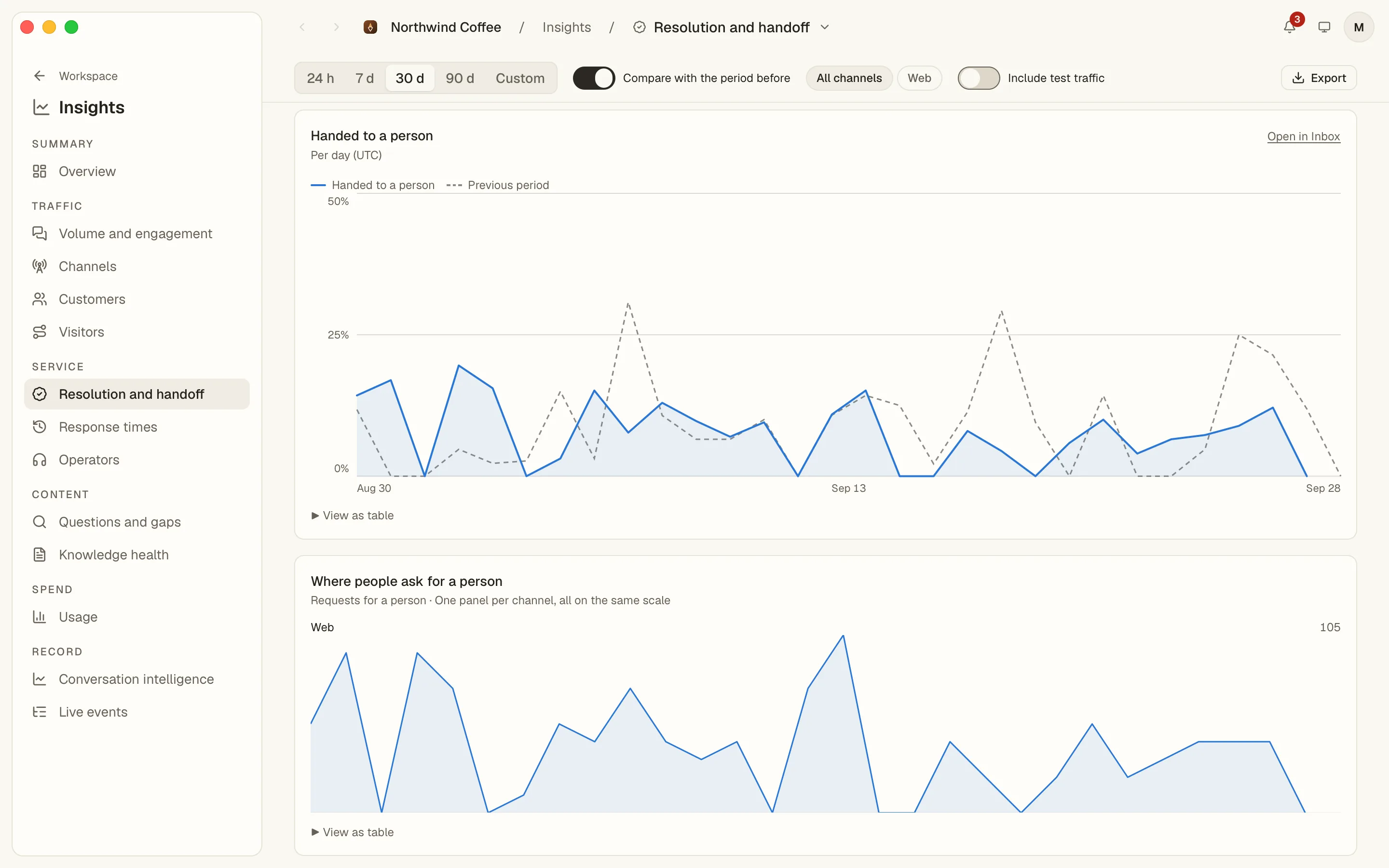
La quota di conversazioni trasferite a una persona ogni giorno, rispetto al periodo precedente, e i canali da cui provengono le richieste, così una linea in aumento si vede prima della coda.
Il tuo team, al passo
- Preso in carico dal team
- Tasso di presa in carico
- Risposta della persona, tipica
- Risposta persona, fascia lenta
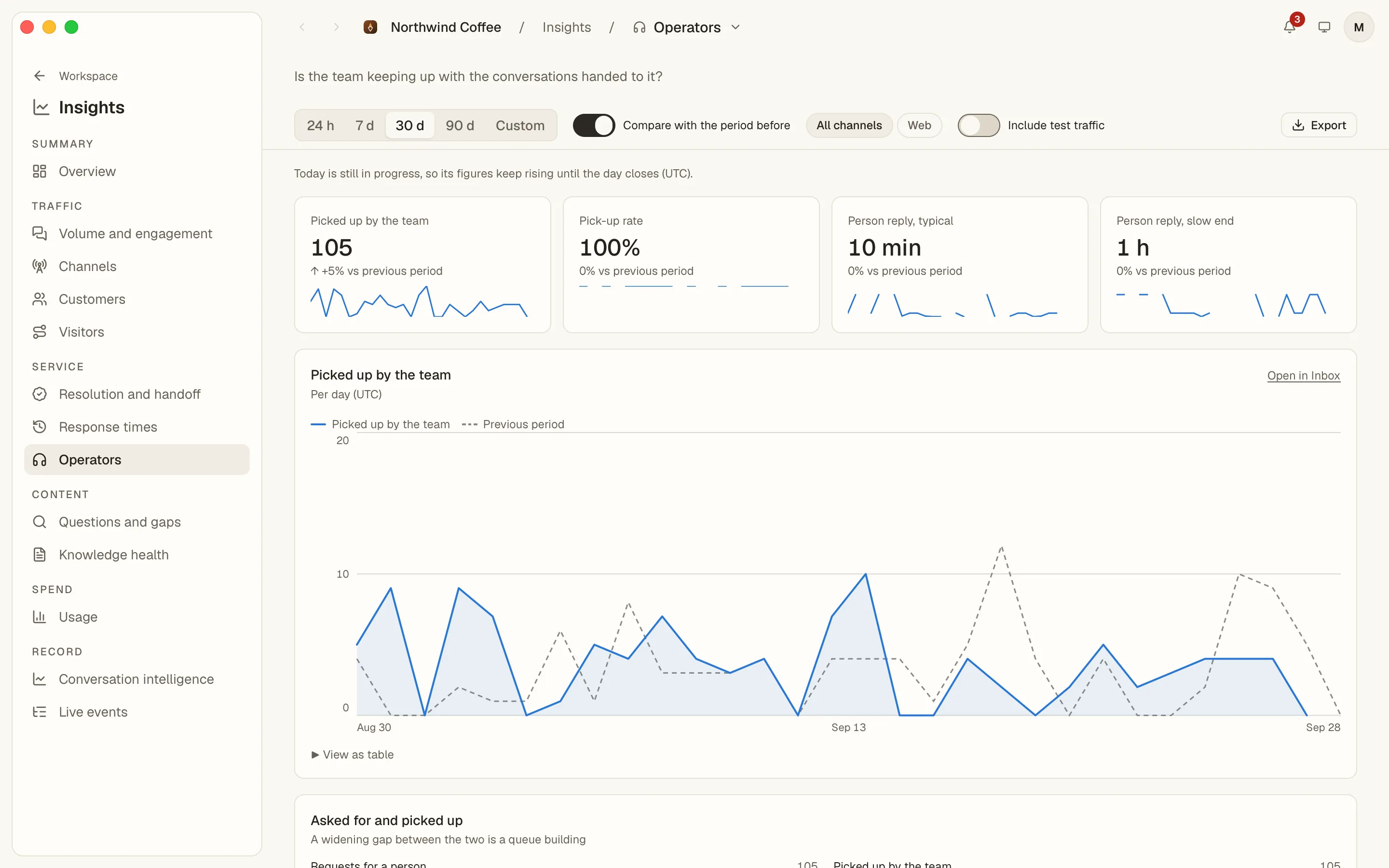
Conversazioni prese in carico dal team, il tasso di richieste prese in carico e la velocità di risposta di una persona, in modo tipico e al limite lento, con una linea giornaliera rispetto ai trenta giorni precedenti.
Nessuna coda in formazione
- Richieste di una persona
- Presi in carico
- Attesa della prima risposta
- Carico del team per canale
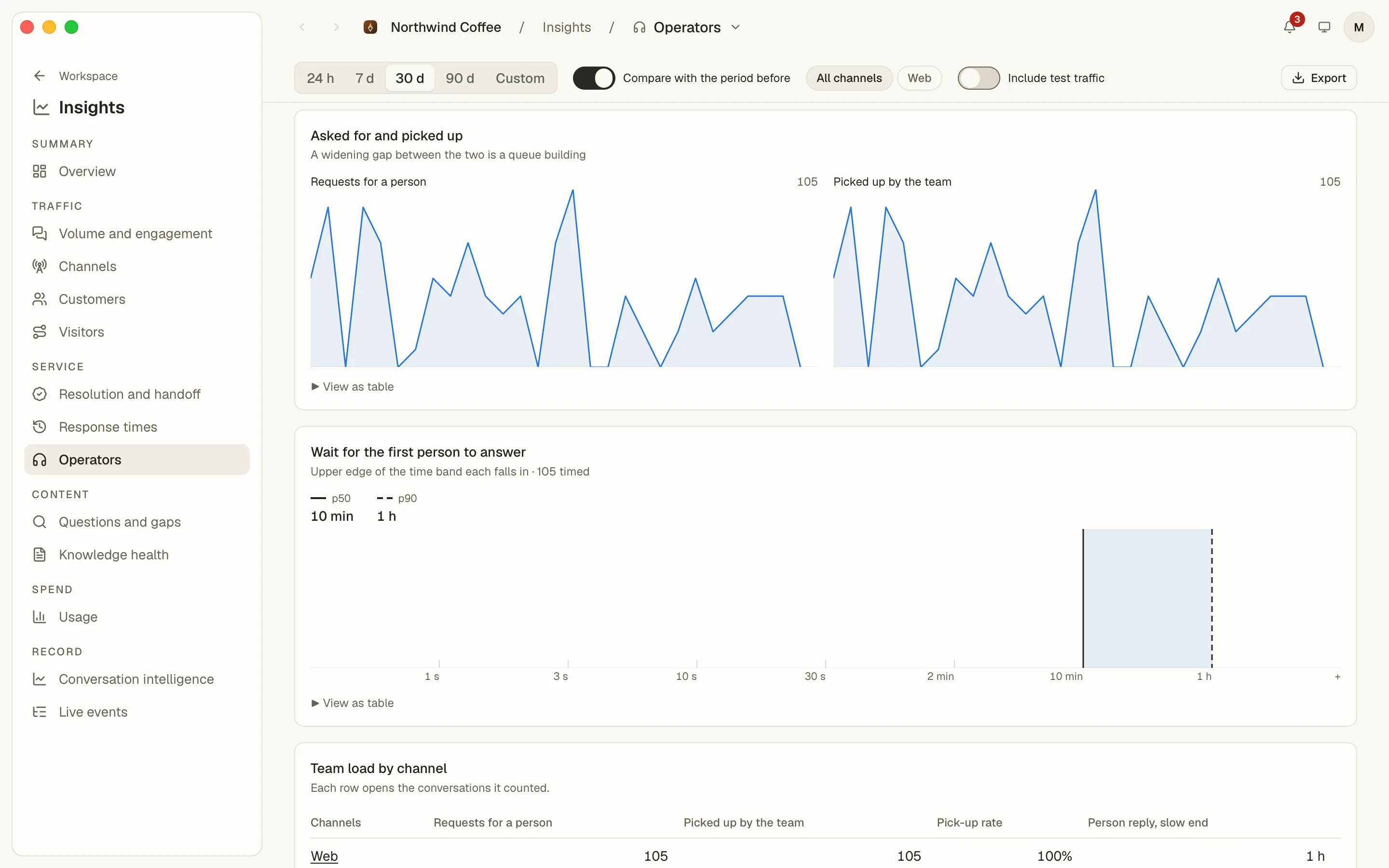
Richieste di una persona accanto a quelle prese in carico dal team, giorno per giorno, dove un divario che si allarga indica una coda in formazione, e l'attesa della prima risposta nelle bande di tempo in cui la Console le raggruppa.
Quanto costa, chiaramente
- Spesa per finestra
- Richieste e token
- Per provider di modelli
- Utilizzo rispetto ai limiti
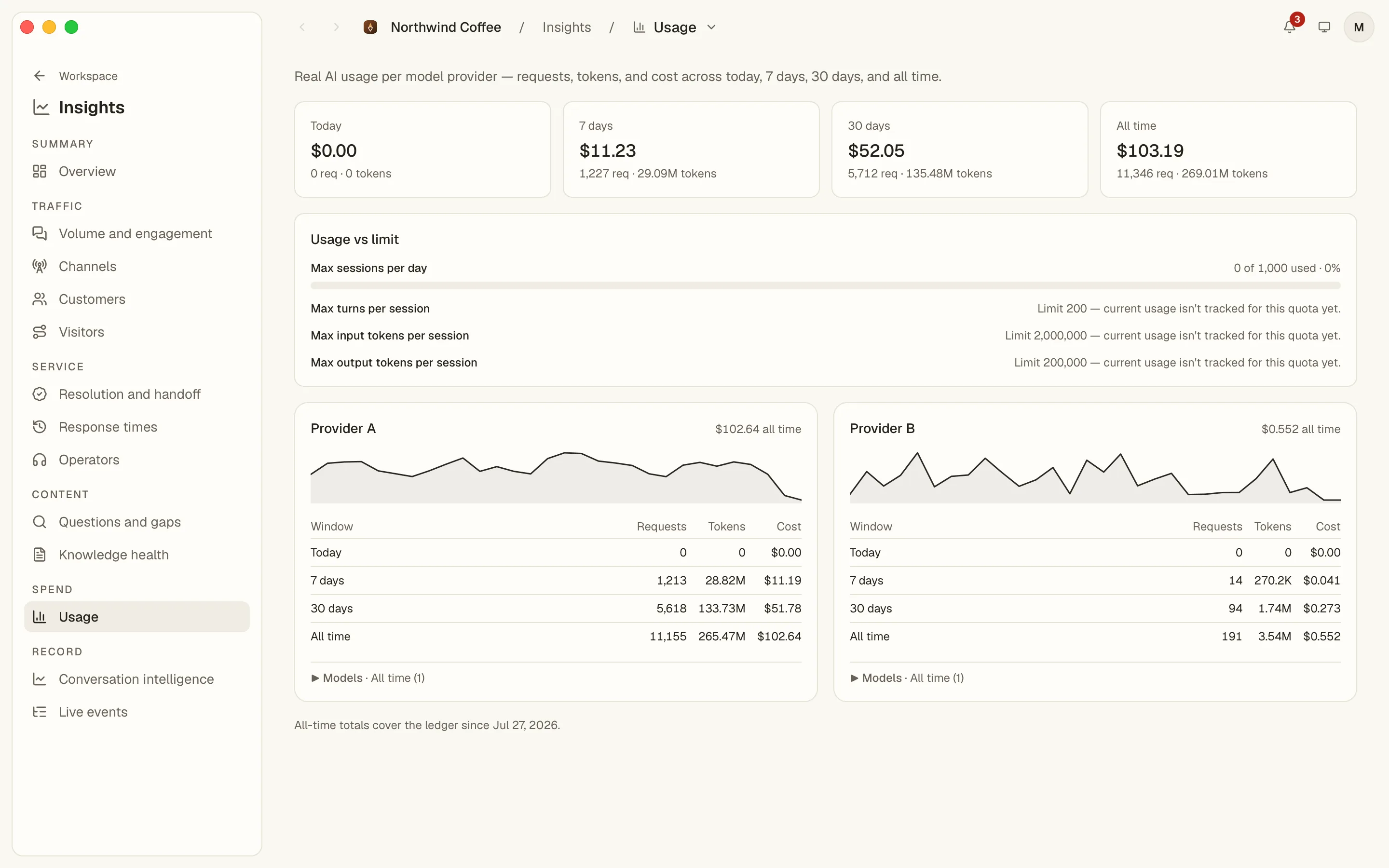
Spesa, richieste e token per oggi, ultimi sette giorni, trenta giorni e tutto il periodo, per provider di modelli, ognuno con la propria curva, e i limiti di sessione che hai impostato accanto a quanto è stato utilizzato.


Novità
Tutto quello che ti ha raggiunto dal 13 set 2026.
Nell'app
- On a Mac the window buttons sit on the Console's own bar — one bar, the same air around every control.
Nella Console che apre
- The rail, the Inbox and the Overview follow the language you pick.
- Soft is the default look in light and in dark, and breadcrumbs read as a plain path, a slash between places.
- Inbox replies show as formatted text — bold, lists and links — never as raw markup.
- Every workspace wears its own icon in the switcher and the breadcrumb, the way its website shows it.
- Press ⌘K anywhere: search opens centred, groups its results by page and speaks your language.
- Setting up moved into the chat: name your website and your mate builds the assistant from it while you watch.
Tutti i download e dettagli
5 builds — macOS/Linux 1.1.4, Windows 1.1.3, with checksums, requirements and install notes.
Domande frequenti
Risposte brevi, uguali per ogni piattaforma che pubblichiamo.
- Sì. La build per macOS è firmata con il nostro Developer ID e certificata da Apple, quindi si apre come qualsiasi altra app — nessun avviso, niente da aggirare. Ogni download in questa pagina elenca la sua dimensione e il checksum SHA-256 per verificare cosa hai scaricato.
- Dipende dalla piattaforma. Aggiornamenti automatici: macOS. Non ancora — scarica manualmente una nuova versione: Windows 1.1.3, Linux 1.1.4.
- No. L'app è una finestra sottile sulla Console che usi sul web, quindi ogni miglioramento della Console — una nuova pagina, una correzione, una lingua — è lì la prossima volta che la apri. Solo la shell stessa arriva come una nuova build.
- Nulla di suo. L'app è una finestra sulla Console che usi già via HTTPS: non ha librerie di analisi o crash-reporting, e le analisi di terze parti non si caricano mai dentro. Quello che la Console stessa memorizza sul tuo workspace è descritto nella policy sulla privacy.
- Sì. L'app desktop è gratuita in ogni piano. Accedi con il tuo account Busymate AI esistente — non c'è nulla di extra da acquistare.
- Certo. La Console è identica in una scheda del browser; l'app aggiunge la notifica di sistema nel momento in cui una conversazione ha bisogno di te, il badge che conta quello che sta aspettando, e un click che ti porta direttamente nel thread esatto.